
Cách reset máy in mã vạch chuẩn nhất khi máy gặp trục trặc
Hiện nay, trên thị trường có nhiều dòng máy in mã vạch và nhiều thương hiệu khác nhau. Và câu hỏi đặt ra là liệu quá trình reset máy in giữa các thương hiệu và dòng máy có sự khác biệt không? Điều này khiến người dùng phải tìm kiếm cách reset máy in mã vạch cho từng phân loại cụ thể.
1. Khi nào phải reset máy in mã vạch?
Có 2 dạng reset máy in phổ biến sau:
- Reset Printer: Đây là quy trình reset không làm thay đổi cấu hình và các thiết lập trước đó của máy in. Đơn giản là việc khởi động lại máy in để đóng tất cả các quy trình chạy ngầm, giúp máy vận hành trở lại một cách nhanh chóng.
- Reset Default: Bước này đặt máy in về trạng thái mặc định ban đầu. Tất cả dữ liệu và cài đặt trước đó sẽ bị xóa, máy in sẽ trở lại như lúc mới mua.
Có một số tình huống phổ biến mà người dùng thường chọn reset máy in:
- Máy in gặp sự cố với giấy in mã vạch: Đôi khi, máy in không nhận biết kích thước giấy in mã vạch đúng cách sau khi mới được lắp đặt. Việc reset máy thông thường có thể giúp máy khởi động lại và nhận biết kích thước giấy nhanh chóng.
- Cấu hình máy in bị thay đổi: Khi thiết bị được cấu hình lại, như thiết lập địa chỉ IP mới hoặc chế độ in, việc reset máy in là cách để áp dụng những thay đổi này.
- Hiệu suất máy in kém, giật lag: Trong trường hợp máy in hoạt động chậm, giật lag, người dùng thường lựa chọn reset máy, đặc biệt là với quy trình Reset Default để khôi phục máy về trạng thái gốc và cải thiện hiệu suất.
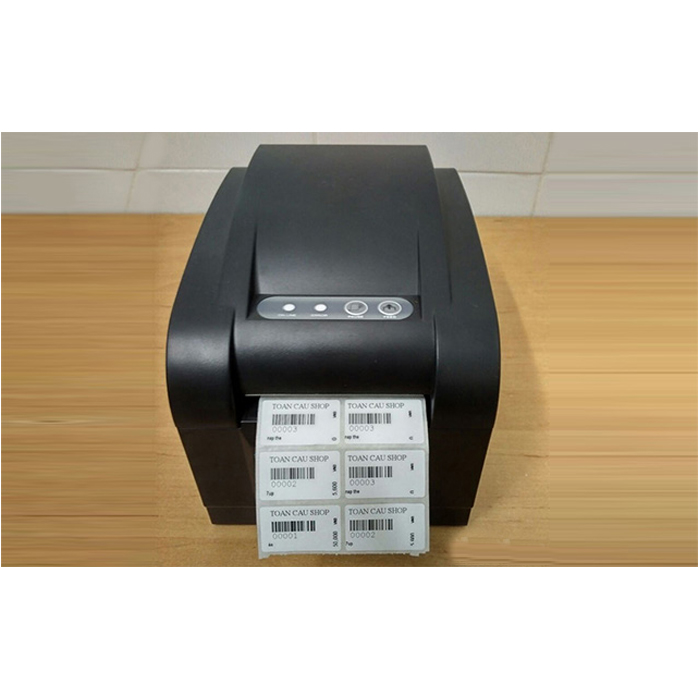
2. Hướng dẫn cách reset máy in mã vạch các thương hiệu khác nhau
Để thực hiện Reset Default máy in mã vạch một cách nhanh chóng và chính xác, FSVIET sẽ hướng dẫn bạn cách thực hiện qua Driver. Dưới đây là các bước chi tiết cho từng dòng và thương hiệu máy in mã vạch:
Reset máy in mã vạch Zebra
Bước 1: Mở Control Panel và chọn "View Devices and Printers" trong mục Hardware and Sound.
Bước 2: Chọn máy in Zebra cần reset (Vinpos chọn Zebra ZD230 làm đại diện).
Bước 3: Chuột phải vào driver Zebra ZD230 và chọn "Printer properties."
Bước 4: Trong cửa sổ mới, chọn Tab “Tool”, sau đó chọn Action và chọn "Reset to Factory Default."
Bước 5: Cuối cùng, nhấn OK để hoàn tất.
Reset máy in mã vạch Godex
Bước 1: Mở Control Panel và chọn "View Devices and Printers" trong mục Hardware and Sound.
Bước 2: Chọn driver máy in GoDEX (Vinpos chọn GoDEX EZ6300Plus).
Bước 3: Chuột phải vào biểu tượng máy in GoDEX EZ6300Plus và chọn "Printer properties."
Bước 4: Tại Tab “Tool”, chọn Action, và chọn "Reset Printer."
Bước 5: Nhấn OK để Reset Default máy in mã vạch GoDEX.
Cách Reset Default thông qua Driver này áp dụng cho hầu hết các dòng máy in mã vạch của các thương hiệu Zebra, Honeywell và GoDEX. Đối với máy in tem công nghiệp có màn hình hiển thị LCD, người dùng cũng có thể Reset Default trực tiếp trên màn hình.
Reset máy in mã vạch Honeywell
Bước 1: Tắt máy in và đợi 30 giây.
Bước 2: Mở nắp máy in và cụm đầu in.
Bước 3: Bật nguồn, đèn LED sẽ nhấp xanh.
Bước 4: Nhấn giữ nút FEED (PAUSE) cho đến khi đèn LED tắt.
Sau khi đèn tắt, máy Honeywell đã được Reset Default. Để in ấn, hãy lắp đặt giấy và mực đúng cách và thực hiện các bước in như bình thường.
Reset máy in mã vạch Datalogic
Bước 1: Tìm phần "Restore factory default".
Bước 2: Xem hướng dẫn sử dụng và Reset máy đọc mã vạch Datalogic QW2100.
Bước 3: Chỉ cần quét mã vạch được chỉ định và máy quét sẽ tự động thực hiện quy trình khôi phục. Đây là phương pháp đơn giản nhất để đưa máy quét về trạng thái hoạt động tối ưu nhất.
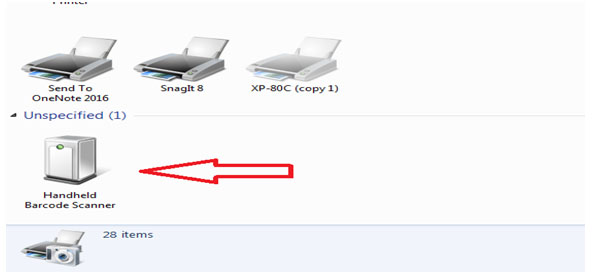
Reset máy in mã vạch Zebex
Bước 1: Đặt chương trình để bắt đầu bằng việc đọc mã vạch "Start of Configuration" và kết thúc bằng mã vạch "End of Configuration" để lưu lại mọi thay đổi.
Bước 2: Thiết lập lệnh "Enter" sau mỗi quét mã vạch.
Bước 3: "End of Configuration" đảm bảo rằng mọi giá trị đã được đóng khung và áp dụng các cài đặt được thực hiện.
Reset máy in mã vạch Xprinter
Bước 1: Tắt nguồn máy bằng cách đóng công tắc nguồn.
Bước 2: Nhấn và giữ nút đẩy giấy (feed).
Bước 3: Bật lại nguồn máy trong khi tiếp tục giữ nút đẩy giấy thêm 5 giây, sau đó thả ra. Đối với máy in tem nhãn, giữ nút cho đến khi máy kêu beep, sau đó thả ra.
3. FSVIET - đơn vị phân phối máy in mã vạch chính hãng trên toàn quốc
FSVIET là một đơn vị phân phối máy in mã vạch chính hãng, chuyên cung cấp sản phẩm và dịch vụ của các nhãn hiệu uy tín trên toàn quốc. Với vai trò là đối tác phân phối chính thức, FSVIET cam kết mang đến cho khách hàng sự tin cậy và chất lượng về sản phẩm.
Điểm mạnh của FSVIET là sự chuyên nghiệp trong lĩnh vực máy in mã vạch, đồng thời có thể cung cấp đầy đủ các dòng máy từ các nhà sản xuất nổi tiếng. Điều này giúp FSVIET đáp ứng được nhu cầu đa dạng của khách hàng, từ máy in mã vạch công nghiệp đến máy in tem nhãn.
Đội ngũ nhân viên có kinh nghiệm và chuyên nghiệp của FSVIET cung cấp tư vấn chăm sóc khách hàng tận tâm, đồng hành cùng người tiêu dùng trong quá trình lựa chọn và sử dụng máy in mã vạch.
Việc áp dụng cách reset máy in mã vạch đúng chuẩn khi máy gặp trục trặc không chỉ là biện pháp khắc phục hiệu quả mà còn giữ cho máy luôn hoạt động một cách ổn định và hiệu suất cao trong các quy trình quản lý hàng hóa và sản xuất.

 0978 594 623