
Lí do và cách khắc phục màn hình cảm ứng máy photocopy bị đơ
Bài viết dưới đây của FSVIET sẽ hướng dẫn chi tiết cách reset khắc phục lỗi cho màn hình cảm ứng máy photocopy bị treo hoặc bị đơ mà các bạn có thể tham khảo.
1.Lí do màn hình cảm ứng máy photocopy bị đơ
Nguyên nhân sẽ khiến cho màn hình máy photocopy bị treo lý do phổ biến nhất là do máy đã được sử dụng trong một khoảng thời gian quá dài, sử dụng vượt quá công suất làm việc cũng sẽ có thể dẫn đến tình trạng máy bị treo và đơ.
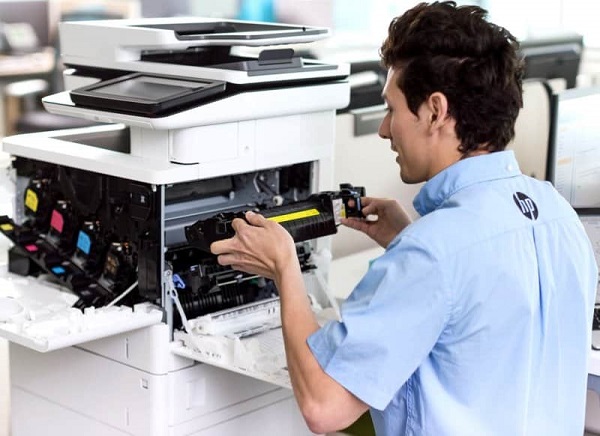
2.Cách xử lý khi màn hình cảm ứng máy photocopy bị đơ
Cách 1: Reset lại máy photocopy
- Bước 1: Tắt chiếc máy photocopy rồi nhấn giữ các phím 2 và phím 0 và phím 8 để tiến hành bắt đầu khởi động lại máy.
- Bước 2: Nhấn phím “203” rồi chọn số 1và sau đó nhấn phím tắt nguồn
- Bước 3: Nhấn giữ hai phím 0 và 9 vào cùng một lúc để thực hiện khởi động lại máy. Sau đó bạn nhấn Enter để máy tắt nguồn.
- Bước 4: Nhấn giữ nút nguồn của chiếc máy photocopy để bật lại máy. Khi màn hình máy photo hiển thị thông báo lỗi mực thì các bạn chỉ cần mở nắp mực của máy photo rồi đóng lại.
- Bước 5: Nhấn và giữ nút nguồn ở phía bên hông của máy photo để tắt máy lần nữa.
- Bước 6: Nhấn giữ phím 0 và giữ cùng lúc phím 9 để khởi động lại máy. Khi thấy màn hình sáng lên, thì bạn nhấn nút Start trên bàn phím.
- Bước 7: Nhấn phím 6 và phím 0 sau bạn nên đó chọn Enter để tắt máy để hoàn tất khởi động lại cho máy
Cách 2: Kiểm tra phần cứng và mạch điện của màn hình
Với cách làm này thì chúng ta không thể tự thực hiện mà sẽ phải nhờ thợ kỹ thuật sửa. Với kiến thức chuyên môn, các dụng cụ đầy đủ thì mới đảm bảo được tính hiệu quả khi sửa chữa màn hình photo.
Cách 3: Kiểm tra phần mềm để cập nhật, vá lỗi, sửa lỗi
Tương tự như máy tính, thì máy photocopy vẫn có các xung đột xảy ra trong quá trình hoạt động. Từ đó sẽ khiến hệ điều hành của thiết bị bị lỗi. Lúc này, các bạn cần phải cập nhật để vá những lỗi này.
3.Nên làm gì khi máy photocopy Toshiba vẫn bị đơ sau khi reset?
Sau khi thử các cách trên mà màn hình cảm ứng máy photocopy Toshiba cũng vẫn bị đơ, mọi người có thể kiểm tra xem chỗ màn hình cảm ứng có bị hỏng hay là chưa bằng cách test thử lại tất cả các tính năng ở nhiều vị trí khác nhau ở trên màn hình.
Nếu như màn hình không có phản ứng hoặc là phản ứng không chính xác thì có lẽ màn hình cảm ứng máy photocopy Toshiba của các bạn đã bị hỏng và cần được thay mới. Hãy gọi ngay cho bên trung tâm bảo hành.
Đọc thêm: Hướng dẫn chi tiết cách thay giấy và mực máy in mã vạch Godex G500
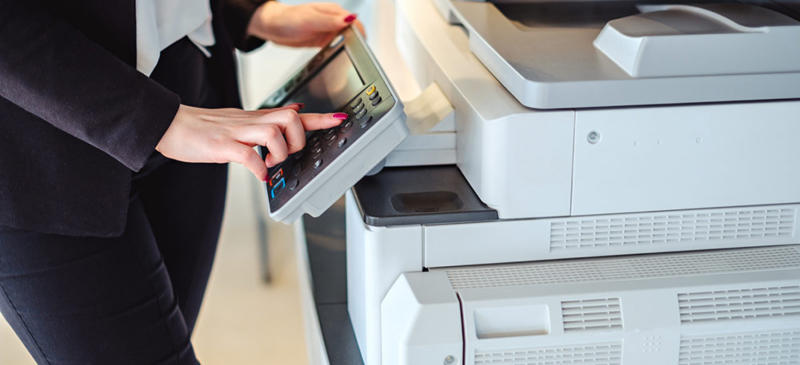
4.Những lưu ý khi xử lý các lỗi của máy photocopy Toshiba
- Khách hàng dùng mã lỗi để bạn có thể tra cứu hướng dẫn sử dụng hoặc những tài liệu hỗ trợ tìm nguyên nhân và các giải pháp khắc phục lỗi từ bên nhà sản xuất.
- Hãy đảm bảo rằng tất cả những cáp của máy đều được kết nối chắc chắn và đã đúng cách.
- Đối với các lỗi phần mềm nhỏ, việc khởi động lại máy cũng có thể giải quyết sự cố nhanh chóng.
- Nếu hết mực hoặc giấy còn ít cũng chính là nguyên nhân khiến máy có thể gặp những sự cố không mong muốn.
- Đọc kỹ thông báo ở trên màn hình để tìm hiểu được cách khắc phục chúng.
- Nên thực hiện bảo dưỡng định kỳ dành cho máy theo hướng dẫn của nhà sản xuất đã quy định.
Trên đây là các thông tin về tình trạng màn hình cảm ứng của máy photocopy bị treo cũng như những cách giúp reset màn hình máy photo bị treo và đơ mà FSVIET muốn chia sẻ đến bạn. Rất mong rằng với các hướng dẫn trên, bạn có thể áp dụng thành công để khắc phục lỗi được một cách dễ dàng nhất, tránh làm gián đoạn các công việc in ấn.

 0978 594 623