
Thứ hai, 23/03/2020 | 20:37 GMT +7
Cách cài driver cho máy in mã vạch Zebra chỉ với 7 bước đơn giản
Tương tự như với máy in thông thường, việc cài driver đối với máy in mã vạch Zebra là một trong những bước đầu tiên giúp bạn thực hiện các thao tác in ấn cơ bản. Vậy đâu là cách cài driver cho máy in mã vạch Zebra nhanh chóng và chính xác nhất. Fsviet sẽ giúp bạn dễ dàng thực hiện với 7 bước cài đặt vô cùng đơn giản dưới đây.
Cách cài Driver cho máy in mã vạch Zebra
Bước 1: Download driver cho máy in mã vạch Zebra
- Tìm kiếm và Download Zebra Setup Utilities - Driver hỗ trợ in cho máy in mã vạch Zebra.
-Sau khi hoàn thành Download, tiến hành Setup trên Window của bạn.
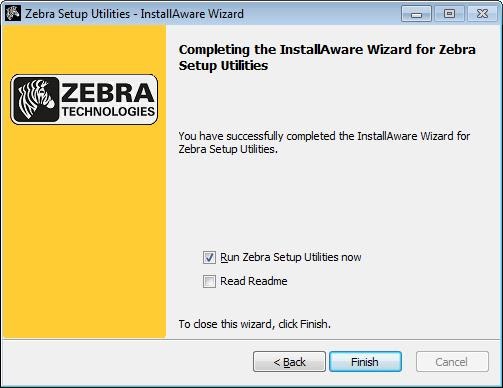
- Chọn Run Zebra Setup Utilities now và click Finish để bắt đầu quá trình cài đặt Driver.
Bước 2: Cài đặt cấu hình máy in
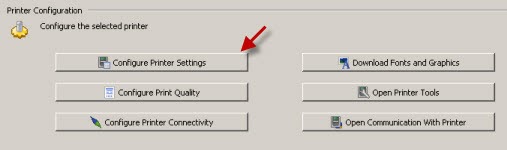
Lựa chọn máy in của bạn , Click Configure Printer Settings
Bước 3: Cài đặt kích thước tem in
Trên thực tế, đây là một trong những bước quan trọng nhất trong cách cài driver cho máy in mã vạch Zebra nhằm đảm bảo đúng kích thước tem in quy chuẩn.
Tùy vào kích thước tem in mà bạn muốn in cũng như mẫu khổ giấy in mã vạch để định dạng kích thước tem in tại Driver.
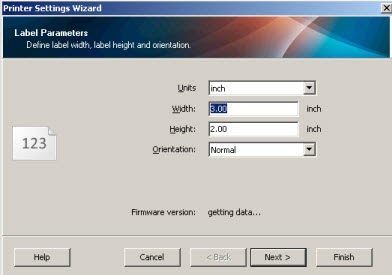
- Units (Đơn vị): Lựa chọn 1 trong 4 định dạng: cm, mm, inch, độ.
- Width (Chiều rộng): Chiều rộng của mẫu tem in mã vạch đang sử dụng.
- Height (Chiều cao): Chiều dài của mẫu tem in mã vạch đang sử dụng.
- Orientation (Định hướng): Xác định thứ tự in, nhãn in thường được in từ dưới lên (normal), tùy vào nhu cầu có thể thay đổi thứ tự in.
Bước 4: Cài đặt tốc độ in, độ đậm của mực
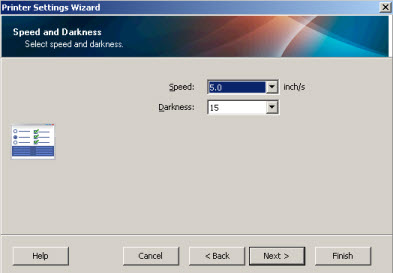
- Speed (Tốc độ in): Cài đặt tốc độ in tùy vào chi tiết mã vạch.
- Darkness: Cài đặt độ đậm của mực đảm bảo mã vạch rõ nét.
Bước 5: Chế độ in và loại giấy in
Được xem là bước không thể bỏ qua, việc cài đặt chế độ in trong cách cài driver cho máy in mã vạch Zebra nhằm xác định đúng chế độ với loại máy in bạn đang sử dụng, để đảm bảo tuyệt đối chất lượng in ấn.
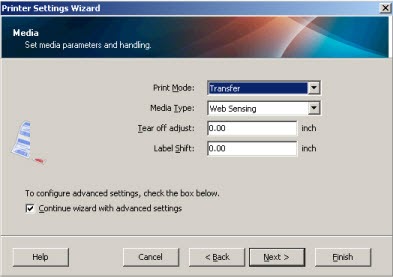
- Print Mode: Lựa chọn chế độ in dựa vào máy in đang sử dụng
- Thermal: Truyền nhiệt sử dụng Ribbon
- Direct: Nhiệt trực tiếp
- Media Type: Xác định định dạng mã vạch.
- Tear off adjust: Khoảng cách giữa các mã vạch
- Label Shift: Nếu mã vạch được gửi lệnh in cho chỉ 1 máy in, để mặc định giá trị 0 cho trường này.
Bước 6: Cài đặt kiểu in mã vạch và kích thước
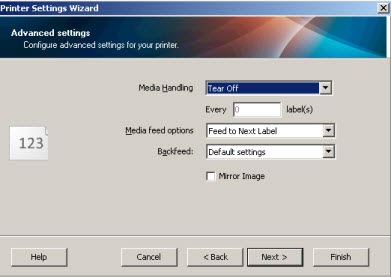
- Media Handling: Cài đặt định dạng của tem khi in ra.
- Tear Off: Cho phép giữa các tem có khoảng trống dạng răng cưa để dễ dàng bóc, tách khi sử dụng.
-Rewind: Chức năng vô hiệu hóa backfeed, thường được sử dụng khi máy in mã vạch Zebra cho Rewind Spindle Option.
- Peel Off: Đảm bảo khả năng cảm biến trong việc nhận biết nhãn dán, được sử dụng với máy in có Peel Off Option.
- Cutter: Được sử dụng khi máy in mã vạch có chức năng máy cắt.
- Applicator: Được sử dụng khi máy in mã vạch có thể kiểm soát việc in bằng cáp ứng dụng.
- Stream: Được sử dụng với máy in ZE.
- Every () Labels: Cài đặt số lượng bạn muốn in trước khi tạm dừng hoặc cắt.
- Media Feed Options: Trong cách cài driver cho máy in mã vạch Zebra, tùy chọn này sẽ giúp máy in đảm bảo các chế độ cảm biến, độ dài tem in được tối ưu. Xác định máy in sẽ thực hiện quy trình in sau khi bật nguồn hoặc sau khi đã khắc phục lỗi.
- Backfeed: Quyết định Backfeed trước khi in hoặc khi bắt đầu lệnh in tiếp theo.
Bước 7: Cài đặt Front Panel Protection và lưu tệp tin để kết thúc Finish trong cửa sổ cuối cùng
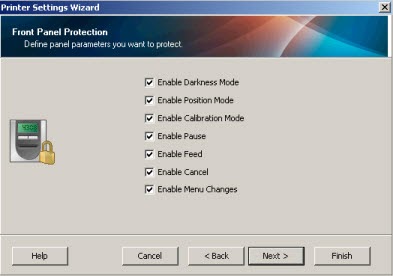
Trên đây là cách cài Driver cho máy in mã vạch Zebra. Hy vọng những chia sẻ trên của Fsviet đã giúp bạn thành công cài đặt Driver cho máy in của mình cũng như định dạng cấu hình để đảm bảo việc in ấn mã vạch chính xác, rõ nét nhất đến từng chi tiết.

 0978 594 623