
Thứ năm, 23/04/2020 | 21:37 GMT +7
Mẹo sửa lỗi máy không mở được devices and printers
Máy in của bạn đang gặp vấn đề về lỗi hiển thị trong devices and printers? Bạn đang hoang mang không biết máy in đang bị lỗi gì? Làm cách nào để khắc phục lỗi không mở được devices and printers? Hãy để FsViet giúp bạn ngay dưới đây nhé!
Bạn hãy tự thêm máy in vào devices and printers
Nếu không mở được devices and printers, bạn hãy tự thêm máy in vào devices and printers. Bởi chuyên mục devices and printer sẽ tự động kết nối với máy in thông qua mạng LAN. Tuy nhiên có một số máy đời cũ có lỗi trong quá trình tự kết nối. Do đó, bạn có thể khắc phục bằng các bước cụ thể sau:
Bước 1: Tải driver tương thích với máy in
Hiện nay, các dòng máy in đều được trang bị đĩa CD chứa cài đặt mặc định của nhà sản xuất. Thường đĩa CD này đã có chứa cài đặt driver bên trong. Trường hợp máy in bạn chưa có, bạn hãy tải bản driver tương ứng với máy in trên web về. Tốt nhất, bạn nên nâng cấp max driver để cập nhật các bản vá lỗi tiên tiến nhất.
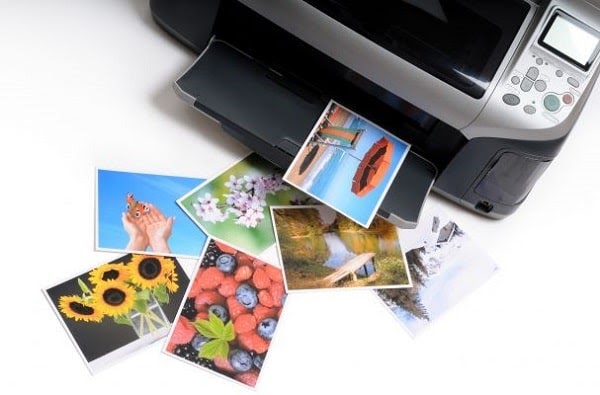
Các dòng máy in đều được trang bị đĩa CD chứa cài đặt mặc định của nhà sản xuất
Bước 2: Tiến hành cài đặt máy in
Trong máy tính, bạn sẽ tìm được thư mục chứa file bộ cài máy in đang kết nối với máy tính. Việc của bạn là truy cập vào file này, khi thấy cửa sổ “port type” hiện ra, bạn hãy chọn mục “USB” rồi chọn mục “Next”.
Bước 3: Tiến hành thiết lập địa chỉ IP cho thiết bị máy in
Đến bước này, bạn cần thiết lập hoặc tìm địa chỉ IP mới để máy in và máy tính kết nối với nhau. Để tìm được địa chỉ IP, bạn cần cài đặt cấu hình mạng với công cụ cấu hình tương ứng để khắc phục lỗi không mở được devices and printers.
Bạn chọn biểu tượng “Net configuration” => Tool => Ethernet configuration => Search => IP Address => OK. Trường hợp bạn muốn thiết lập địa chỉ IP cũ, bạn hãy chọn “Search” trong máy in rồi chọn “Setting”. Kế đến, bạn khai báo thông tin IP address, gateway và subnet mask cho mạng đang dùng rồi nhấn vào “save”.
Bước 4: Tiến hành thiết lập cổng in
Khi đã có địa chỉ IP của máy, bạn lấy địa chỉ để thiết lập cổng in. Đầu tiên, bạn hãy vào Start => Devices and Printers => Add a printer => Add a local printer. Đến bước này, bạn có có thể lập địa chỉ mới rồi nhập địa chỉ IP máy in vào mục IP address hoặc Hostname.
Kế đến bạn chọn Standard\Generic Network Card => Next => Have disk. Đến bước chọn máy in thiết lập, bạn hãy chọn loại máy in mà bạn đang dùng. Trường hợp bạn không nắm rõ chính xác loại máy in cần cài, bạn nên tra tên và dòng máy ở trên mạng cho chính xác.
Lưu ý: Bạn hãy nhấn Browser để tiến hành chuyển bộ cài máy in vào ổ C. Việc làm này sẽ giúp quá trình chạy máy in của bạn được thuận lợi và trơn tru hơn.
.jpg)
Bạn hãy nhấn Browser để tiến hành chuyển bộ cài máy in vào ổ C
Khôi phục lại biểu tượng máy in trong devices and printers
Nếu bạn thực hiện cách khắc phục không mở được devices and printers 1 không thành công. Bạn có thể tham khảo cách 2 bằng việc khôi phục lại biểu tượng máy in ở devices and printers.
Có thể việc máy in ấn không xuất là do biểu tượng máy in bị mất vì máy in bị stop. Lúc này, bạn chỉ cần nhấn vào mục “start” là được. Đầu tiên, bạn hãy nhấn vào mục “start” , rồi chọn mục “run”. Tiếp đến bạn chọn mục “services.msc” để chạy, chọn “print spooler” và tiến hành xác nhận “start”.
Khi bạn thực hiện xong bước này, biểu tượng của máy in sẽ tự động khôi phục, xuất hiện ở trong mục “devices and printers”. Cũng có một vài trường hợp biểu tượng này không hiển thị, bạn nên khắc phục bằng cách khởi động lại bằng máy in.
Nếu bạn khởi động lại máy vẫn không có kết quả, bạn nên xem xét tới khả năng máy in đã bị nhiễm virus. Tốt nhất, bạn hãy gỡ bản win đang sử dụng rồi cài lại. Lưu ý, trước đó bạn nên chuyển tài liệu quan trọng lên trên google drive.
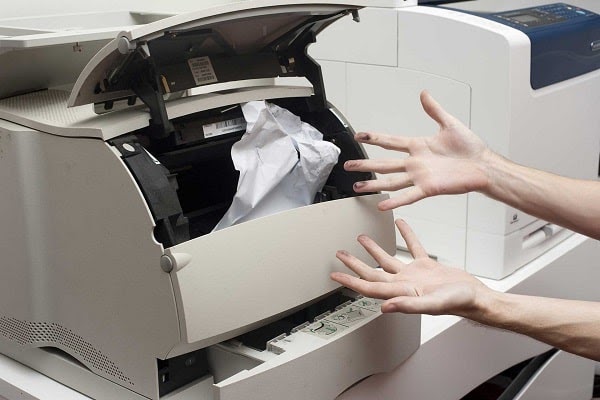
Có thể việc máy in ấn không xuất là do biểu tượng máy in bị mất vì máy in bị stop
Trên đây FsViet đã chia sẻ xong một số cách sửa lỗi máy không mở được devices and printers cho các bạn tham khảo. Hy vọng, các bạn sẽ áp dụng hiệu quả các mẹo mà chúng tôi gợi ý trên.

 0978 594 623