
Hướng dẫn sử dụng máy in văn phòng siêu dễ cho người mới bắt đầu
Nếu bạn mới sở hữu một chiếc máy in và cảm thấy bối rối về cách kết nối nó với máy tính và cách sử dụng, đừng lo lắng. Bài viết dưới đây sẽ hướng dẫn chi tiết về cách sử dụng máy in một cách dễ hiểu, đặc biệt là dành cho những người mới bắt đầu.
Cách sử dụng máy in văn phòng cho người mới bắt đầu
Bước 1: Cài đặt kết nối cho máy in và máy chủ
Đầu tiên, bạn cần cắm dây nguồn để kết nối máy in với máy chủ. Mỗi máy in thường đi kèm với một Driver riêng, nếu bạn mất đĩa cài đặt, có thể tìm kiếm trên Google để tải và cài đặt lại.
Bước 2: Cài đặt quyền chia sẻ máy in
Nhấn vào biểu tượng Start, sau đó chọn Control Panel và vào mục Printers and Devices hoặc Printers and Faxes. Tiếp theo, bạn chọn máy in cần chia sẻ, nhấp chuột phải và chọn Sharing. Tại đây, tích vào ô "Share this Printer", sau đó nhấn Apply và OK để hoàn tất quá trình chia sẻ.
Bước 3: Liên kết máy in với hệ thống máy tính
Để kết nối hệ thống máy tính với máy in, bạn hãy sử dụng các máy tính trong cùng một hệ thống. Mở Control Panel, chọn Printers and Devices, và chọn Add a network printer để kết nối máy in đã được chia sẻ. Sau khi kết nối mạng nội bộ, máy in sẽ sẵn sàng sử dụng trên các máy tính khác.
Bước 4: Tiến hành in ấn
Sau khi hoàn tất cài đặt, bạn chỉ cần mở tài liệu cần in, nhấn Ctrl + P để mở hộp thoại in ấn, chọn các thông số cần thiết và nhấn OK. Bạn chỉ cần đợi cho bản in xuất hiện tại khe ra của máy in để hoàn tất quá trình in ấn một cách thuận lợi và thành công.

Một số chức năng cơ bản trong cách sử dụng máy in văn phòng
Khi tận dụng máy in, quan trọng để bạn đặc biệt chú ý đến những tính năng tùy chọn cơ bản sau đây:
- Copies: Đây là mục cho phép bạn chọn số lượng bản in cần in.
- Printer Properties: Đây là tùy chọn cung cấp những tính năng nâng cao để điều chỉnh quá trình in ấn của máy in. Trong Tab Quality, bạn có thể lựa chọn chế độ Standard hoặc chế độ - Draft để tối ưu hóa chất lượng bản in.
- Print All Pages bao gồm: Cung cấp lựa chọn giữa việc in toàn bộ trang (Print All Pages) hoặc chỉ in trang hiện tại (Print Current Page). Sau đó, bạn có thể chỉ định số trang cụ thể cần in.
- Print One Sided: Cho phép bạn chọn giữa in một mặt hoặc tích hợp tính năng in hai mặt tùy thuộc vào khả năng của máy in.
- Collated: Được sử dụng để tự động đóng gói một tập văn bản với số lượng lớn hoặc in từng trang một.
- Portrait/ Landscape Orientation: Cung cấp lựa chọn giữa bản in dọc (Portrait) và bản in ngang (Landscape).
- A4/ Letter: Cho phép bạn chọn kích thước giấy phù hợp với A4 hoặc Letter tùy thuộc vào nhu cầu in ấn.
- Margins: Cung cấp khả năng lựa chọn căn lề cho bản in, bao gồm cả lựa chọn căn lề theo định dạng Normal và căn lề tùy chọn.
- Page Per Sheet: Cho phép bạn lựa chọn in gộp các trang in của văn bản vào một trang, tối ưu hóa không gian và giảm lượng giấy sử dụng.
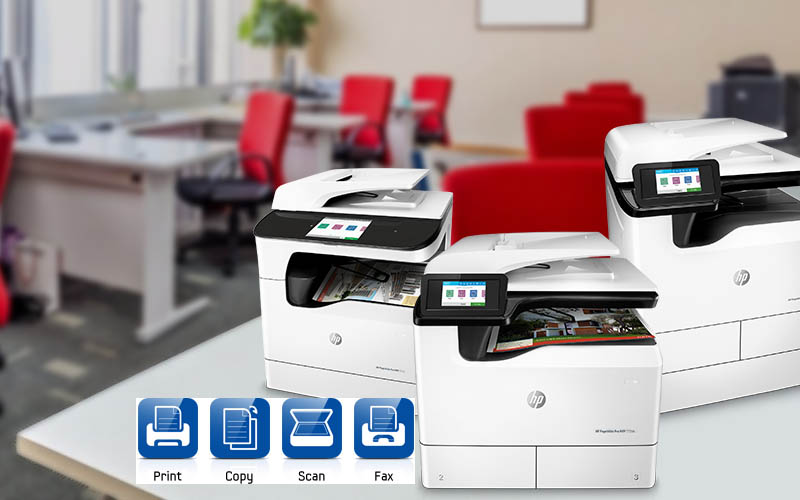
Các lưu ý trong cách sử dụng máy in văn phòng
Vị trí đặt máy in
Để đảm bảo hiệu suất và tuổi thọ của máy in, việc đặt máy ở vị trí thích hợp là vô cùng quan trọng. Bạn nên đặt máy in trên bề mặt phẳng và sắp xếp gọn gàng dây cáp máy in cùng dây điện. Vị trí được lựa chọn nên là một nơi thông thoáng, nằm ngoài tầm với của trẻ em để tránh những tình huống không mong muốn.
Bảo quản hộp mực
Máy in cần được đặt ở nơi thoáng mát để tránh tình trạng quá nhiệt độ gây ảnh hưởng đến hoạt động của máy. Hộp mực, nơi chứa mực in, cũng cần sự chăm sóc đặc biệt. Không nên để hộp mực lâu ngoài không khí vì có thể dẫn đến việc mực bị khô. Đối với bình mực máy in laser, nên giữ nó trong túi nhựa màu đen để bảo vệ khỏi ánh sáng. Trong trường hợp không sử dụng máy in trong thời gian dài, hộp mực nên được tháo ra và bảo quản trong hộp đóng kín.
Vệ sinh làm sạch máy in
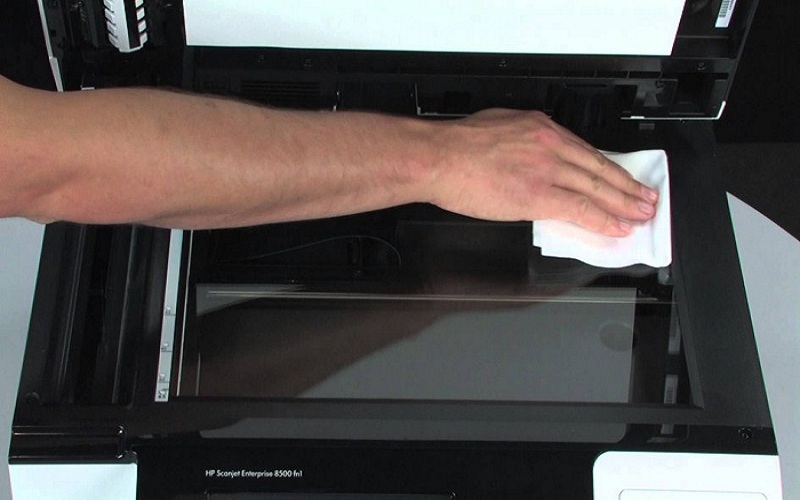
Để bảo dưỡng máy, quy trình vệ sinh định kỳ là cần thiết. Ít nhất mỗi ba tháng, bạn nên vệ sinh máy in để loại bỏ bụi mực tích tụ bên trong. Cách vệ sinh chi tiết thường được hướng dẫn trong sách hướng dẫn sử dụng kèm theo máy, hoặc có thể yêu cầu sự hỗ trợ từ công ty bảo trì máy in và nạp mực.
Không tắt máy in đột ngột
Cuối cùng, khi sử dụng máy in phun màu, quan trọng không tắt máy ngay sau khi in xong. Bạn nên chờ đến khi máy hoàn thành quá trình che đầu in lại để tránh tình trạng mực khô, đảm bảo cho việc sử dụng máy một cách ổn định và hiệu quả.
Không sử dụng trong thời gian dài
Không nên sử dụng máy in liên tục trong thời gian dài vì việc này có thể gây ra sự không trơn tru của các linh kiện bên trong khi máy không hoạt động, đặc biệt làm giảm tuổi thọ của máy. Lưu ý rằng việc không sử dụng máy in liên tục trong thời gian dài có thể ảnh hưởng đến khả năng hoạt động và độ chính xác của máy, dẫn đến việc giảm tuổi thọ của nó.
Không tự ý sửa chữa máy
Ngoài ra, khi máy in gặp sự cố hoặc hỏng hóc, quan trọng là bạn nên đưa nó đến trung tâm bảo hành hoặc cửa hàng sửa chữa để nhân viên kỹ thuật kiểm tra và khắc phục. Không bao giờ tự ý sửa chữa máy in vì điều này có thể gây hư hại nặng nề hơn và làm tăng nguy cơ hỏng máy.
FSVIET chuyên cung cấp thiết bị văn phòng chính hãng, uy tín trên toàn quốc
FSVIET là đơn vị chuyên cung cấp thiết bị văn phòng chính hãng, uy tín và đáng tin cậy trên khắp toàn quốc. Với cam kết mang đến những sản phẩm chất lượng và dịch vụ tận tâm, chúng tôi đã và đang trở thành đối tác tin cậy của nhiều doanh nghiệp, công ty, và tổ chức.
Với đội ngũ nhân viên chuyên nghiệp và giàu kinh nghiệm, FSVIET không chỉ mang đến sản phẩm chất lượng hàng đầu từ các thương hiệu nổi tiếng mà còn đảm bảo sự hỗ trợ và tư vấn tận tâm để đáp ứng mọi nhu cầu của khách hàng. Chúng tôi luôn không ngừng nỗ lực để cung cấp giải pháp hiệu quả và giá trị tốt nhất cho khách hàng của mình.
Trong bài viết này, chúng ta đã cùng nhau khám phá những bước đơn giản và siêu dễ để sử dụng máy in văn phòng, đặc biệt là dành cho những người mới bắt đầu. Tìm hiểu cách kết nối máy in với máy tính, thiết lập quyền chia sẻ, và thực hiện các thao tác in ấn cơ bản. Hy vọng rằng bạn đã có cái nhìn tổng quan và tự tin hơn trong việc sử dụng máy in trong môi trường văn phòng.

 0978 594 623