
Thứ năm, 31/10/2019 | 16:40 GMT +7
2 cách cài đặt máy in qua mạng LAN thông dụng nhất hiện nay
Cài đặt máy in qua mạng LAN với máy tính là một thao tác cơ bản trong in ấn. Tuy nhiên, nhiều người khi mới tiếp xúc với máy in thường không biết cách cài đặt như thế nào cho đúng chuẩn. Đừng quá lo lắng, bởi trong bài viết dưới đây, FsViet sẽ giới thiệu cho bạn 2 cách cài đặt thông dụng và đơn giản nhất.
Chuẩn bị trước khi cài đặt
Trước khi cài đặt máy in qua mạng LAN, bạn cần nắm được những thông tin quan trọng như sau:
- Máy tính từ Windows XP đến Windows 10 đều cần phải dò tìm mạng hoặc truy cập trực tiếp vào máy chủ của máy in.
- Có thể kết nối máy in chung qua mạng LAN nội bộ. Điều này thường xảy ra ở các cơ quan, công sở với hiệu suất làm việc cao.
- Kiểm tra các thiết bị trước khi tiến hành cài đặt, đảm bảo chắc chắn không xảy ra trục trặc nào trong quá trình vận hành.
- Máy chủ kết nối với máy in phải đang bật.
Bạn cần nắm những lưu ý quan trọng trước khi cài đặt
Cách cài đặt máy in qua mạng LAN
Cách 1:
Với cách này, bạn hãy thực hiện theo các bước sau đây:
- Bước 1: Trên máy tính, bạn click chuột vào Contro Panel.
- Bước 2: Bạn click vào mục Devices and Printers.
- Bước 3: Click vào thư mục Add a printer.
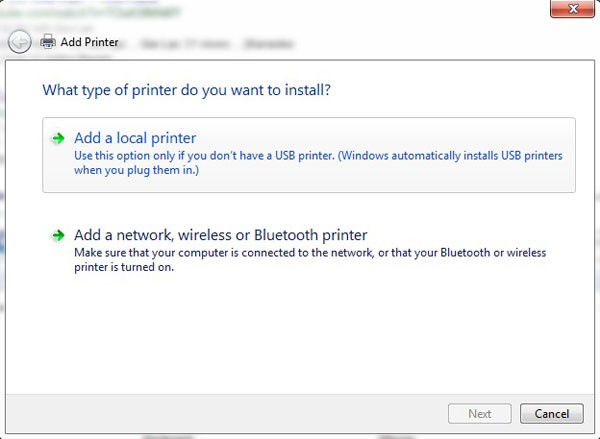
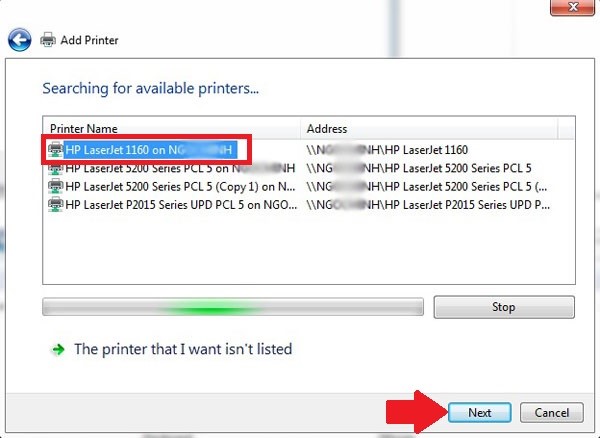
- Bước 4: Ấn vào Add a network, wireless ỏ Bluetooth printer để tiến hành dò tìm máy in hiện có trong mạng nội bộ.
- Bước 5: Bạn click chọn máy in trong danh sách rồi ấn Next và hoàn tất các bước theo chỉ dẫn hiển thị trên màn hình.
Cách 2:
Đối với cách 2 trong cách cài đặt máy in qua mạng LAN với máy tính bạn thực hiện như sau:
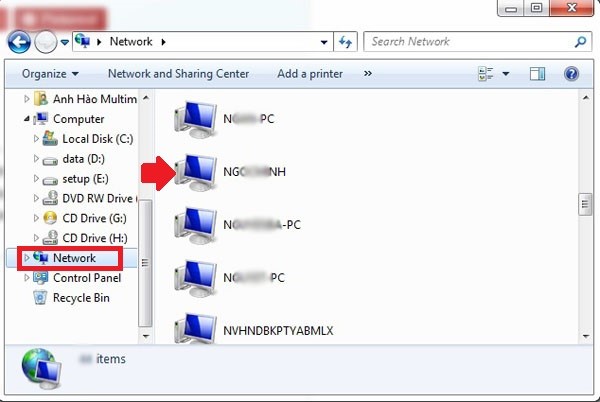
- Bước 1: Trong cửa sổ Exploer của Windows, bạn hãy nhấp vào mục Network và truy cập vào máy chỉ của máy in. Điều này chỉ thực hiện khi
bạn biết đâu là máy chủ.
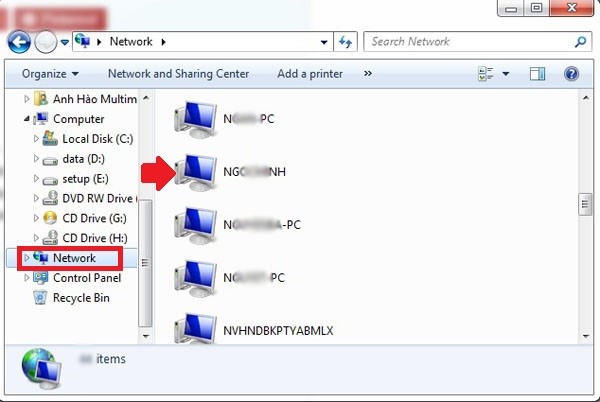
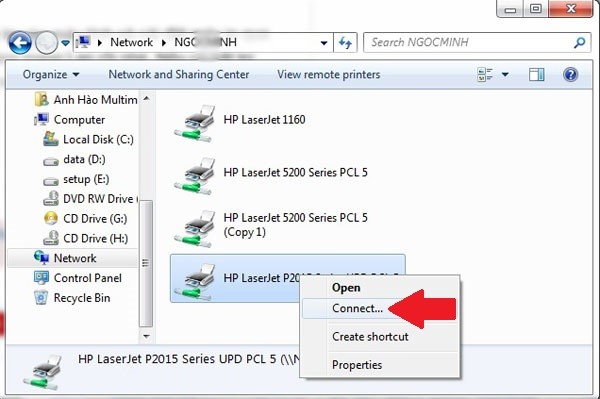
- Bước 2: Click chuột phải vào máy in mà bạn chọn để thiết lập rồi bấm Connect là hoàn thành.
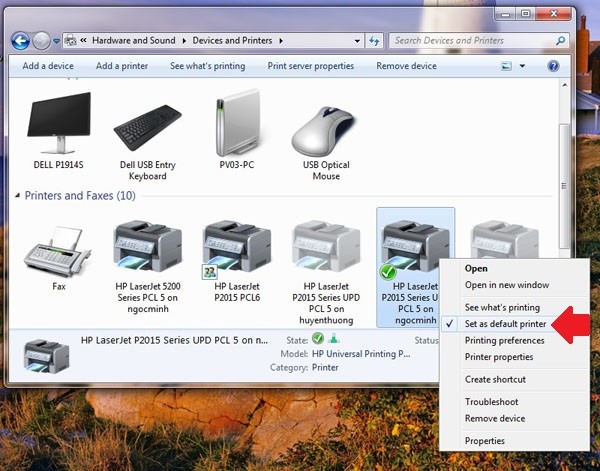
Chú ý đặt máy in mặc định: Trong trường hợp in nhiều máy in thì để Windows có thể xác định được đâu là một máy in mặc định thì bạn sử dụng lệnh in Ctrl + P thông qua các chương trình như: Excel, Word hoặc các phần mềm về chỉnh sửa ảnh. Thao tác cụ thể như sau: Control Panel -> Devices and Printers -> bấm chuột phải vào máy in -> chọn Set as default printer.
Hy vọng với 2 cách cài đặt máy in qua mạng LAN với máy tính mà UNICA chia sẻ ở trên sẽ giúp cho công việc in ấn của bạn được dễ dàng hơn. Chúc bạn thành công!

 0978 594 623