
Thứ tư, 22/04/2020 | 15:22 GMT +7
Cách khắc phục máy in bị offline - Giải pháp tuyệt vời nhất
Trong quá trình sử dụng máy in, có rất nhiều vấn đề về lỗi mà bạn cần khắc phục. Trong đó, máy in bị offline là một trong những lỗi bạn thường xuyên gặp. Chính vì thế, cách khắc phục máy in bị offline như thế nào? Bài viết dưới đây sẽ đưa ra giải pháp cho bạn nhé!
Kiểm tra kết nối cáp và nguồn
Đầu tiên, khi máy in gặp phải lỗi nhưng bạn chưa biết nó bị vấn đề gì. Bạn nên kiểm tra xem hoạt động của cáp kết nối có được ổn định hay không. Bên cạnh đó, bạn cũng nên xem dây nguồn có bị đứt hoặc gặp vấn đề gì khác. Nếu như cả hai thứ đó đều tốt, thì bạn nên tiến hành kiểm tra tiếp những bộ phận khác nhé.
Kiểm tra lại Driver của máy in
Đây là một lỗi khá hiếm gặp nhưng với một số máy in thì lỗi này vẫn có thể xảy ra. Hệ thống vẫn nhận khi bạn cài sai Driver, tuy nhiên bạn không thể nào in được vì máy luôn nằm trong chế độ offline.
Do đó, cách khắc phục máy in bị offline đó chính là bạn nên kiểm tra máy mình đang sử dụng dòng máy nào. Điều này sẽ giúp bạn tìm ra bản driver thích hợp để cài đặt.
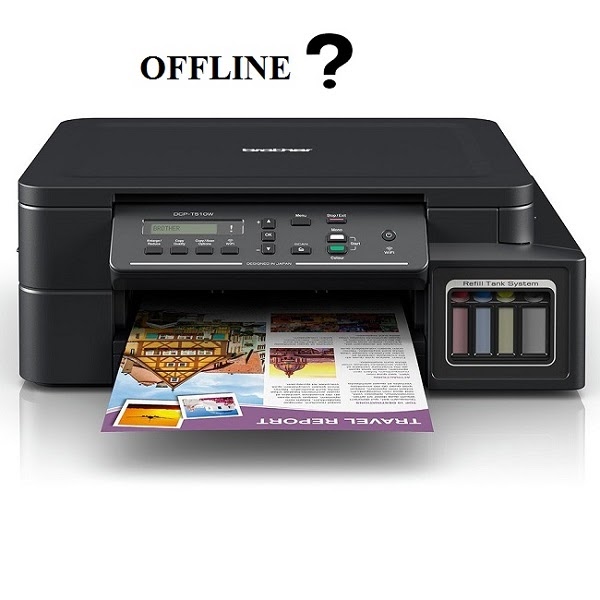
Kiểm tra lại các lỗi driver để khắc phục máy in bị lỗi offline
Khởi động lại các dịch vụ trên máy
Bạn nên khởi động lại máy khi in bị gặp lỗi. Bởi lẽ, trong quá trình máy hoạt động thì có một số phần mềm cùng chạy dễ xảy ra sự cố. Bạn nên làm theo các bước sau đây:
- Bước 1: Bạn bấm tổ hợp phím Windows + R để mở hộp lệnh Run. Tiếp đến, bạn ấn vào ô đó dòng chữ “Services.msc” và bấm OK.
- Bước 2: Trong mục Services, bạn tìm ô Print Spooler. Bạn chỉ cần bấm chuột phải và chọn restart để bắt đầu khởi động lại máy.
- Bước 3: Bạn đợi trong vòng một vài giây và kiểm tra xem thử cách khắc phục máy in bị offline này đạt hiệu quả chưa nhé.
Khởi động lại máy để có thể xử lý lỗi máy in bị offline
Tắt chế độ offline trong máy in
Muốn tắt chế độ offline trong máy in bạn nên làm theo các bước sau:
- Mở Menu Start và nhập vào truy cập vào dòng chữ Printer & Scanner.
- Tiếp theo, bạn chọn vào máy in có hiện chữ offline và chọn vào Open queue. Đối với windows 7, 8, khi muốn chọn vào Open queue, bạn nên click chuột phải để chọn .
- Bạn nhấn vào nút Printer và tắt chế độ Use Printer Offline, máy sẽ hoạt động lại bình thường.
Thay đổi cài đặt máy tính
Nếu như khi thực hiện các cách trên mà máy vẫn bị lỗi. Bạn nên làm theo các cách khắc phục máy in bị offline:
- Đầu tiên, bạn mở Control Panel và chọn vào dòng chữ Devices and Printers.
- Bạn nên kiểm tra xem máy in của mình có được chọn chế độ mặc định không.
- Tiếp theo, bạn nhấn chuột phải và chọn See What’s Printing để xem danh sách bạn cần in những cái gì.
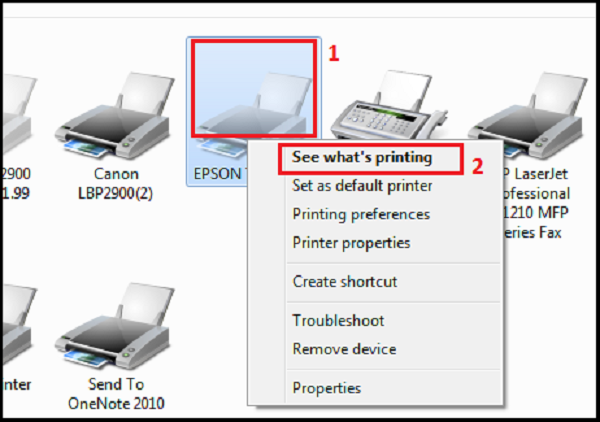
Chọn vào nút trên hình để khắc phục lỗi máy in
- Bạn hãy xóa hàng đợi nào chưa hoàn tất khỏi danh sách.
- Bạn chọn vào Printer trên cửa sổ của hàng đợi và nhận Use Printer Offline.
- Nếu tùy chọn trên bị tắt thì bạn nên chờ khoảng vài giây rồi sau đó tiến hành tích bỏ tùy chọn đó.
- Bạn nên tháo cáp USB và kiểm tra xem máy in đã được kết nối với máy tính hay chưa.
- Còn nếu như bạn sử dụng máy in qua mạng thì bạn nên kiểm tra kết nối xem thử được chưa.
- Bạn đồng thời tắt cả máy tính và máy in rồi sau đó khởi động lại.
Nếu tất cả các cách khắc phục máy in bị offline không được thì bạn nên cài lại driver cho máy in.
Còn nếu như bạn đang sử dụng máy in không dây, thì điều quan trọng bạn nên kết nối lại máy in với địa chỉ IP khác. Một trong những cách tìm địa chỉ IP đó chính là bạn vào Control Panel, chọn Devices and Printers. Sau đó, bạn kích chuột phải vào máy in và chọn Properties.
Trong tab General hoặc Web Services, bạn sẽ nhìn thấy địa chỉ IP của máy in. Bạn chỉ cần copy địa chỉ này và dán vào thanh địa chỉ trình duyệt là xong.
Ngoài ra, bạn cũng có thể mở Command Prompt, nhập ping và địa chỉ IP. Cuối cùng, bạn chỉ cần nhấn Enter là đã hoàn thành.
Bài viết trên đây FsViet đã chia sẻ với các bạn cách khắc phục máy in bị offline. Hy vọng, với những kinh nghiệm này, bạn sẽ xử lý được lỗi trong quá trình in tài liệu. Nếu bạn có nhu cầu tìm hiểu thêm về giấy in bill giá rẻ, hãy liên hệ với chúng tôi để được cung cấp thông tin nhé!

 0978 594 623